Linux shell üzerinden gmail kullanarak mail gönderme

Linux üzerinden komutlarla e-mail göndermek için sSMTP programı kullanılabilir. Peki bu ne işe yarayacak? Ben bu işlemi uzun sürecek işlemlerim tamamlandığında kendime e-mail atmak için kullanacağım. Başka bir kullanım amacı da mesela sunucu da sürekli çalışması gereken bir programın yada sunucunun kendisinin çalışması durduğunda haberdar olmak olabilir.

İlk adım olarak ssmtp: Authorization failed hatası ile karşılaşmamak adına daha önce yazdığım şu blog yazısındaki Gmail ayarlarını yapmalısınız. Üreteceğiniz uygulama şifresine aşağıda ihtiyacınız olacak. Ardından devam ediyoruz:

Öncelikle sSMTP programını kuruyoruz.

sudo apt-get install ssmtp

Sonrasında /etc/ssmtp/ssmtp.conf dosyasını sudo ile açıp aşağıdaki şekilde düzenliyoruz. İlk satırda ilgili yere gmail adresinizi, ikinci satıra uygulama şifresini yazıyorsunuz. Gerisi olduğu gibi kalıyor.

AuthUser=........@gmail.com
AuthPass=........
FromLineOverride=YES
mailhub=smtp.gmail.com:587
UseSTARTTLS=YES

Daha sonra aşağıdaki gibi bir text dosyası oluşturuyoruz. Bu dosya bizim göndereceğimiz mail ile ilgili bilgileri içeriyor. Dosyanın ismi mail.txt olsun.

To: myemailaddress@gmail.com
Subject: konu

E-mail içeriği burada olacak.

Bu text dosyasındaki bilgileri kullanarak e-mail göndermek için aşağıdaki komutu kullanıyoruz.

ssmtp gonderilecekadres@blablamail.com < mail.txt

Ben text dosyası kullanmak istemiyorum direkt olarak bir satırla işimi halletmek istiyorum derseniz aşağıdaki komutu da kullanabilirsiniz. Yalnız bu durumda konu kısmı boş kalıyor ve konu yok şeklinde kalıyor.

echo -e "mail içeriği burada olacak" | mail nuhazginoglu@gmail.com

Windows ve Linux karşılaştırması – İkisinin iyi ve kötü olduğu alanlar

Birçok bilgisayar kullanıcısı Windows mu yoksa Linux tabanlı bir işletim sistemi mi kullansam (yada başka bir işletim sistem,) ikileminde kalabiliyor. Bütün işletim sistemlerinin iyi ve kötü olduğu alanlar var fakat malesef her işi hızlı ve kusursuz bir şekilde yapan bir işletim sistemi yok. Bu sebepten ötürü yaptığınız işlere göre seçim yapmak zorunda kalmaktayız. Ben bu yazıda edindiğim tecrübelere göre Windows ve Linux tabanlı işletim sistemlerinin iyi ve kötü taraflarını paylaşmaya çalışacağım. Bu yazı sürekli güncellenecek olup, yazı içerisinde sadece kendi kullanım tecrübelerim yer alacaktır.


Arayüz Hızı Arayüz hızında Windows Ubuntu’ya göre açık ara önde. Bir dosyaya çift tıklatıldığında açılma hızı oldukça fark ediyor. Terminalde ise Linux gayet hızlı.
Lisans Windows, lisansı ücretli olan bir işletim sistemi. Linux tabanlı işletim sistemleri ise açık kaynak ve ücretsiz.
Dosya Sıkıştırma Arayüzden dosya sıkıştırma ve açma işlemlerinde Windows ve Winrar oldukça iyiler. Fakat bu işlem Linux türevlerinde Windows’a nazaran daha çok vakit almaktadır.
Genel Programlar Windows’ta kullanılmak üzere (program çeşitliliği bakımından) birçok program bulabilirsiniz. Ama bunların çoğu ücretli programlar olduğundan dolayı daha çok crack bulma yoluna gidilmektedir. Linux’ta ise program çeşitliliği az olsa da bulunan programlar açık kaynak ve ücretsizdir. Crack’le uğraşmak ve ararken yada crack işlemini gerçekleştirirken bilgisayarınıza virüs bulaştırmak durumunda kalmazsınız.
Virüsler Virüs yönünden en tehlikeli bilgisayarlar hep Windows işletim sistemine sahip olan bilgisayarlar olmuştur. Linux’ta ise bu durumla nadiren karşılaşırsınız.

Resim kaynak: https://www.webhostdesignpost.com/sites/default/files/cover/linux-vs-windows.png

Hadis Günlüğüm – Ömer Nasuhi Bilmen

Ömer Nasuhi Bilmen‘in hazırladığı bu kitap, her güne bir hadis şeklinde (bazı günler için birden fazla, toplamda 500 adet) seçme hadislerden oluşturulmuştur. Hadislerin arapça metni, meali ve açıklamaları verilmiştir. Hadislerin bir çoğu zaten açık olduğu için açıklamalar çok fazla önem arz etmese de bu kısımlarda bulunan bazı örnek, hikaye ve misalleri dikkat çekici ve yararlı bulduğumu söyleyebilirim. En nihayetinde bu kitap yerine daha kapsamlı ve genel bir hadis kaynağı tercih edilebilir düşüncesindeyim.

Tmux terminal programı – Linux

Tmux programından ve bazı komutlarından bahsetmek istiyorum. Tmux programı bir terminal ekranından birden fazla terminali kullanmaya yarayan bir terminal programıdır. Böylelikle özellikle birden fazla terminalden çalışmak zorunda kalanlar o terminalden o terminale geçmeyecek, tüm terminal ekranları bir terminal içerisinde önlerinde olacaktır. Böylelikle karmaşıklık ve zaman kaybının da önüne geçilebilecektir. Tmux’tan önce ben mouse ile direkt bölebildiğim Terminator programını kullanıyordum. Kullanış olarak Tmux’tan daha basit ama birçok kez çalışırken hata verip kapandığı oldu. Çalışmanın tam ortasında bunun başınıza gelmesi çok can sıkıcı bir durum. Ben de araştırırken bu programı buldum.  Aslında screen programı gibi bir seçenek de var ama o bu programlardan biraz daha farklı ve kullanım amacı da değişebiliyor. (Fırsat bulursam bu screen programı ile alakalı da bir yazı yazmayı düşünüyorum   Screen programı ile ilgili yazdığım yazıya buradan ulaşabilirsiniz.) Tmux kullanmak öncelikle biraz zahmetli ve zor gelebilir çünkü Tmux’ı kullanırken karakter kombinasyonları kullanmak zorundasınız. Ama alıştıkça seveceğinizden eminim. Tmux’ı kurmak için aşağıdaki komutu kullanabilirsiniz.

apt-get install tmux

Kurulum tamamlandıktan sonra direkt olarak aşağıdaki komut ile programı çalıştırıp kullanmaya başlayabilirsiniz. Programı başladığında terminalin alt kısmında yeşil bir bar belirecektir.

tmux

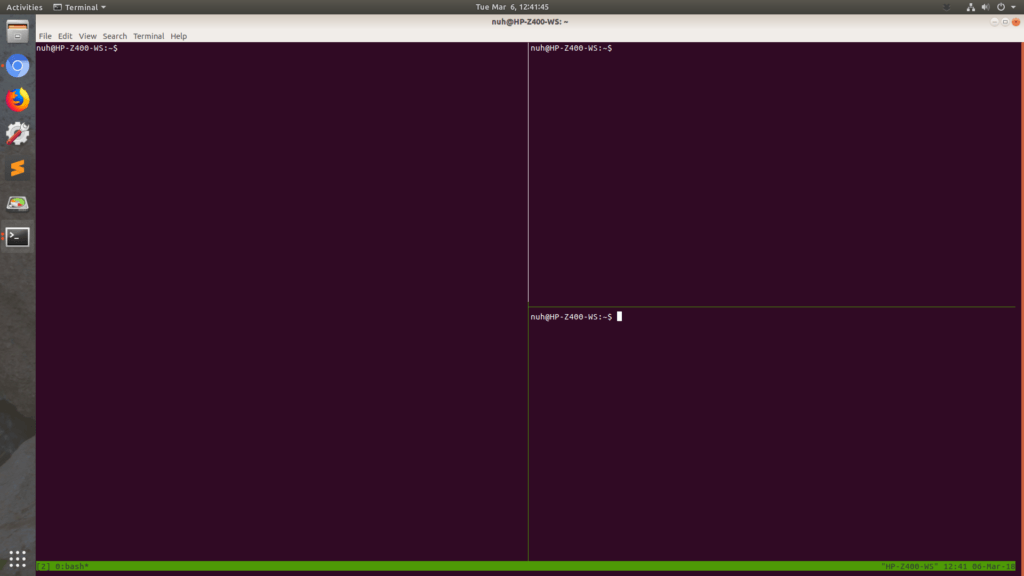
Programı çalıştırdık peki şimdi ekranı nasıl böleceğiz. Ekranı dikey olarak ikiye bölmek için aşağıdaki kombinasyonu yapmanız gerekmektedir.

Ctrl + b + %

Ekranı yatay olarak ikiye bölmek için aşağıdaki kombinasyonu kullanabilirsiniz.

Ctrl + b + "

Aşağıdaki resimdeki terminal önce dikey olarak bölünmüş sonrasında ise ikinci pencere yatay olarak bölünmüş, böylelikle üç adet terminal açılmıştır.

Peki bu pencerelerden bir diğerine nasıl geçilecek. Bunu da aşağıdaki kombinasyonla yapıyoruz. (Ctrl + b) + o yaptığınızda diğer pencereye geçersiniz. (Ctrl + b + o) yaptığınızda ise pencereler saat yönünün tersine yer değiştirirler. Böylece çalıştığınız ekran başka bir ekranla yer değiştirmiş olur.

Ctrl + b + o

Çalıştığınız pencerelerden birini kapatmak için aşağıdaki komutu kullanabilirsiniz.

exit

Uzak bir sunucuya ssh bağlantısı yapmış iseniz bazı zamanlar pencerenin donduğuna rastlamışsınızdır. Hiç bir işlem yapamazsınız. Bir müddet sonra bağlantı kopacaktır ama o an için donmuştur. Yapılacak şey o pencereyi kapatıp yeni bir pencerede bağlantıyı sağlamaktır. Ama tmux programı açıkken mevcut pencereyi arayüzden kapatmak gibi bir durum sizi sıkıntıya sokabilir çünkü diğer pencerelerde kapanacaktır. O yüzden kapatmak istediğiniz pencereye gelip bu işlemi komutla yapmak durumundasınız. Aşağıdaki komut ile bu işlemi gerçekleştirebilirsiniz. Komutu çalıştırdıktan sonra emin olup olmadığınız soracaktır y (yes) tuşuna basarak işlemi tamamlarsınız.

Ctrl + b + x

Yatay olarak böldüğünüz ekranları dikey yada dikey olarak böldüğünüz ekranları yatay olarak çevirmek istiyorsanız aşağıdaki komut ile bu işlemi gerçekletirebilirsiniz.

Ctrl + b + space

İlk etapta bu kadar komut Tmux’ı kullanmak için gayet yeterli. Ama Tmux’ın daha birçok komutu olduğunu da unutmayın. Tmux kullanırken kullanmak durumunda kaldığım başka komut kombinasyonları olursa bu kodları da bu yazı içerisinde paylaşmaya devam edeceğim.

Ubuntu/Debian apt-get Failed to fetch 404 Not Found Package Repository Hatası

Eski bir Xubuntu sürümüne ait olan işletim sisteminde paket güncellemesi yapmaya çalıştığımda Err: http: … 404 Not Found W: Failed to fetch hatası ile karşılaştım. Sanırım uzun süredir güncelleme yapmadığımdan dolayı repository eski kalmış bunu düzeltmek için yaptığım araştırmalarda sorunu şu şekilde hallettim. Aşağıdaki komutu terminalde çalıştırdım. Böylelikle paket kaynak listem eski ubuntu paketlerini destekleyecek şekilde güncellenmiş oldu.

sudo sed -i -e 's/archive.ubuntu.com\|security.ubuntu.com/old-releases.ubuntu.com/g' /etc/apt/sources.list
Sonrasında apt-get update ile listeyi güncelledim. Daha sonra upgrade ve dist-upgrade işlemlerini gerçekleştirdikten sonra do-release-upgrade komutu ile işletim sisteminin versiyonunu güncelledim.

Kullanışlı Tarayıcı Eklentileri

Sizlere Nisan 2012’de ShiftDelete.net’te yayınlanan yazımı paylaşmak istedim. 

İnternet kullanımının gün geçtikçe artması, internet tarayıcılarının da önemini giderek artırmaktadır. Tarayıcı eklentileri yada İngilizce ismiyle add-ons, tarayıcıların daha kullanışlı hale getirilmesini sağlar. Eklentiler o kadar önemli bir hâle geldi ki artık tüm tarayıcıların kendi eklentilerini içeren bir web sayfaları mevcuttur. Ben de sizlere kullanışlı birkaç eklentiden bahsetmek istiyorum.

Stumble Upon: İlgi alanlarınızı seçerek başlattığınız bu eklenti, size ilgi alanlarınıza göre rastgele siteler açmaktadır. Piyasada kullanılan tarayıcı çeşitlerinin neredeyse hepsi için kullanılabilir durumdadır. Yüklemesi ve kullanımı gayet basit olan bu eklentiyi, kullandığınız tarayıcının eklenti mağazasına girerek ekleyebilirsiniz.
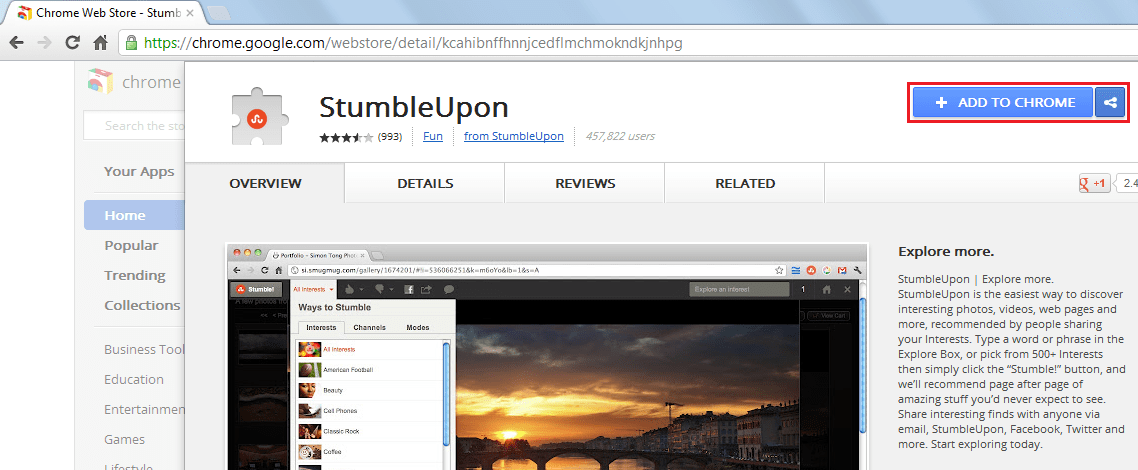
Tarayıcıya ekledikten sonra eklenti adres çubuğunun altına kendi barını yerleştiriyor ve sizi http://www.stumbleupon.com sitesine yönlendiriyor. Sitede kendinize hızlı bir şekilde kullanıcı hesabı açtıktan sonra, barın sol üst kısmındaki stumble butonuna basarak ilgi alanlarınızı seçeceğiniz sayfaya yönlendiriliyorsunuz.
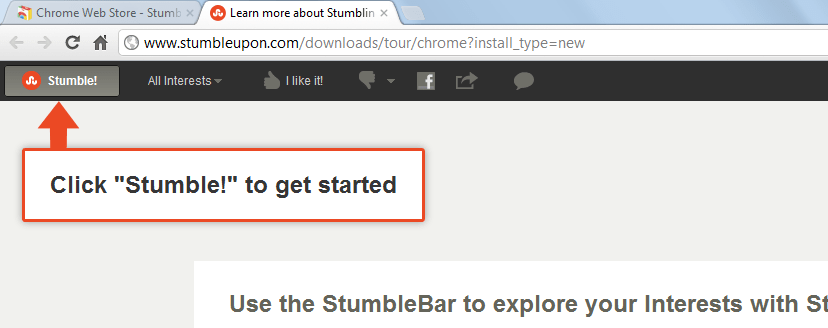
Sağlıktan yemeğe, alışverişten teknolojiye kadar birçok ilgi alanından size göre olanları seçip save interest butonuna basarak ayarlarınızı kaydettikten sonra eklentiyi kullanmaya başlayabilirsiniz.

Bu eklentiyle canınız sıkıldığında ya da yeni siteler keşfetmek istediğinizde, yeni sitelere yelken açmak için sadece bir tık yeterlidir. Tarayıcınızın sağ üst köşesine yeni gelen ikona bastığınızda bar açılacak ve stumble butonuna tıkladığınızda ilgi alanlarınıza göre rastgele seçilen bir site açılacaktır.
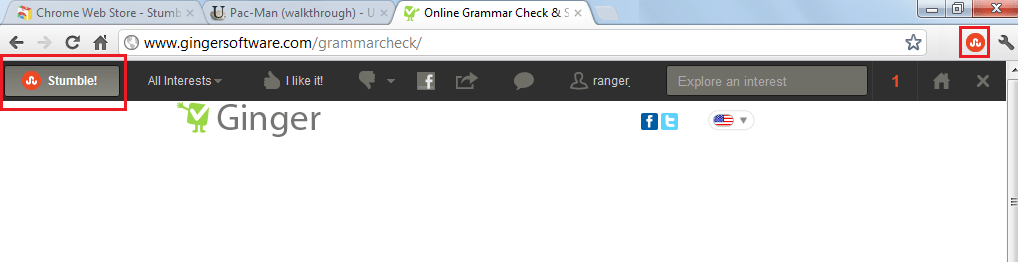
Ayrıca açılan sayfaları facebook ve twitter aracılığıyla arkadaşlarınızla paylaşabilir, sayfayı beğenerek yada dislike butonuna basarak buna benzer sayfaların daha çok yada daha az açılmasını sağlayabilirsiniz. Barı kapatmak için sağ köşede bulunan çarpıya tıklamanız gerekmektedir.

Awesome Screenshot: Tarayıcı içerisinde ekran görüntüsü almaya bu eklenti eminim çok işinize yarayacaktır. Chrome ve Firefox’un her ikisi için de mevcut olan awesome screenshot eklentisi ile çok basit bir şekilde ekran görüntüsü alabilecek ve png formatında kaydedebileceksiniz. Chrome için eklentiyi yükledikten sonra sağ üst köşede Awesome Screenshot ikonu belirecektir. Ekran görüntüsü almak istediğiniz sayfadayken eklentinin ikonuna tıkladığınızda üç seçenekli küçük bir pencere açılacaktır. İlkini tıkladığınızda sayfada o anda görünen yerlerin görüntüsü yakalanacaktır. İkinci seçeneği tıkladığınızda sayfadan istediğiniz yeri seçip sadece o kısmın görüntüsünü alabilirsiniz. Son seçenek ise görünmeyen kısımlarda dahil olmak üzere sayfanın tamamının ekran görüntüsünü almak içindir.
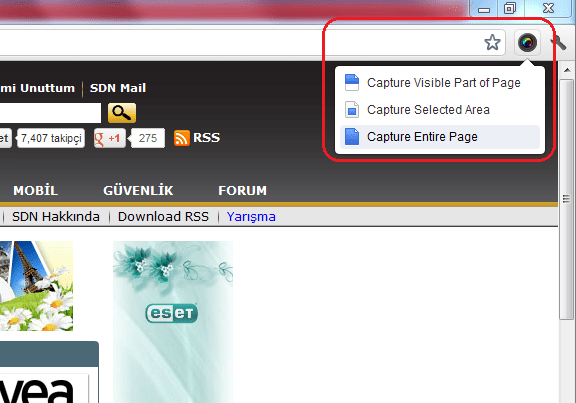
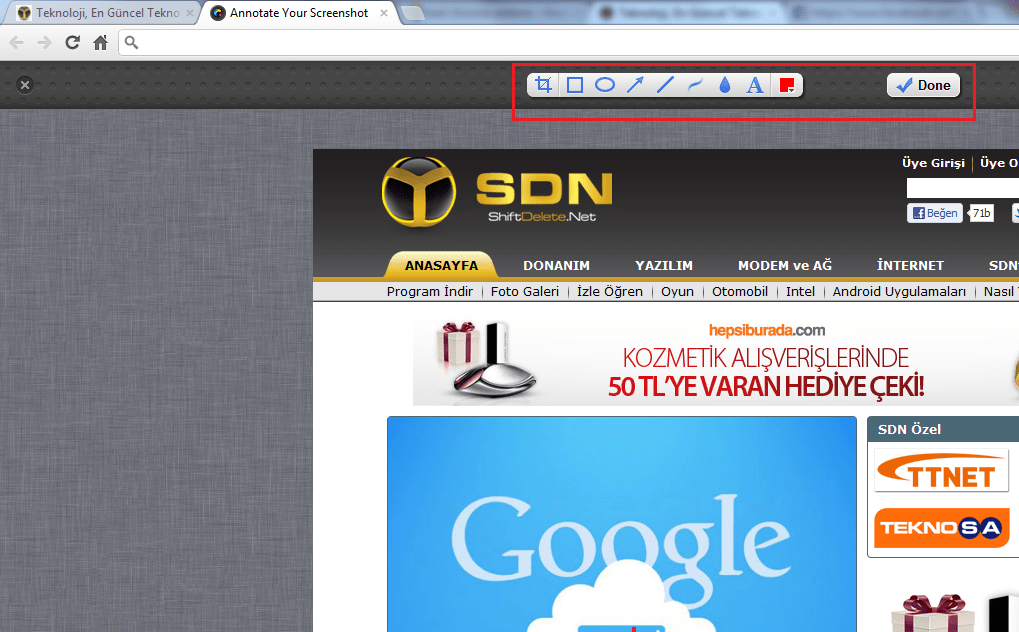
Bahsettiğim bu üç seçenekten birini seçtikten sonra eklenti sizi yeni bir sekmeye yönlendirecek ve orada aldığınız ekran görüntüsü üzerinde basit oynamalar yapabileceğiniz araçlar sunacaktır. Aşağıdaki resimde görünen bu araçlarla görüntü üzerine farklı renklerde şekiller çizebilir ya da metin ekleyebilirsiniz. Görüntü üzerindeki işleminiz bittikten sonra done butonuna basarak kaydetme seçeneklerine gidebilirsiniz.
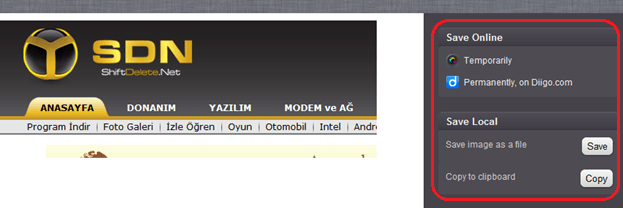
Eklenti farklı kaydetme seçenekleri sunmaktadır. Bunlardan ilki geçici olarak görüntüyü http://www.awesomescreenshot.com ’a upload etmektir. Size bir link vermektedir ve resminiz burada üç gün boyunca saklanmaktadır. Üç gün boyunca bu linkten resminize ulaşabilirsiniz. İkinci seçenek resmi kalıcı olarak http://Diigo.com ‘a upload etmektir. Bu seçeneği kullanmak için sitede üyeliğiniz bulunmalı ya da siteye gmail hesabınızı bağlamanız gerekmektedir. Diğer seçenekler ise resmi bilgisayarınıza kaydetmek veya son halini başka yerde kullanmak üzere kopyalamaktır.
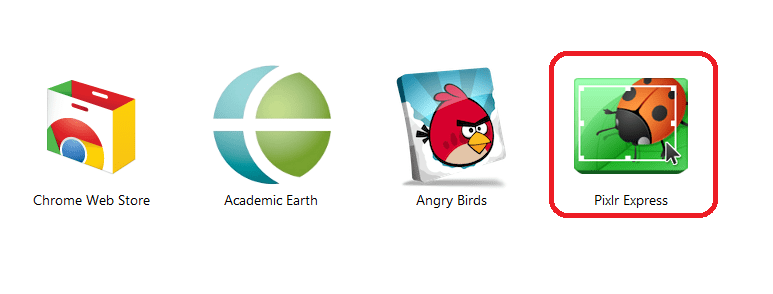
Pixlr Express: Chrome için hazırlanmış olan bu eklenti basit ve hızlı bir şekilde resim düzenleyebilmenize olanak sağlar. Yüklendikten sonra Chrome’un eklentiler sayfasından ulaşılan bu eklentiyi kullanmak oldukça basittir.
Eklentiyi çalıştırdıktan sonra resim seçmek için karşınıza üç seçenek çıkacaktır. Bilgisayarınızdan resim seçebilirsiniz, internet üzerinde bulunan bir resmin URL’sini verebilir ya da web kameranızdan görüntü alabilirsiniz.
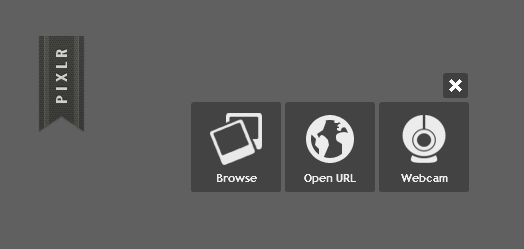
Üzerinde çalışmak istediğiniz resmi seçtikten sonra resmi düzenlemeye başlayabilirsiniz.
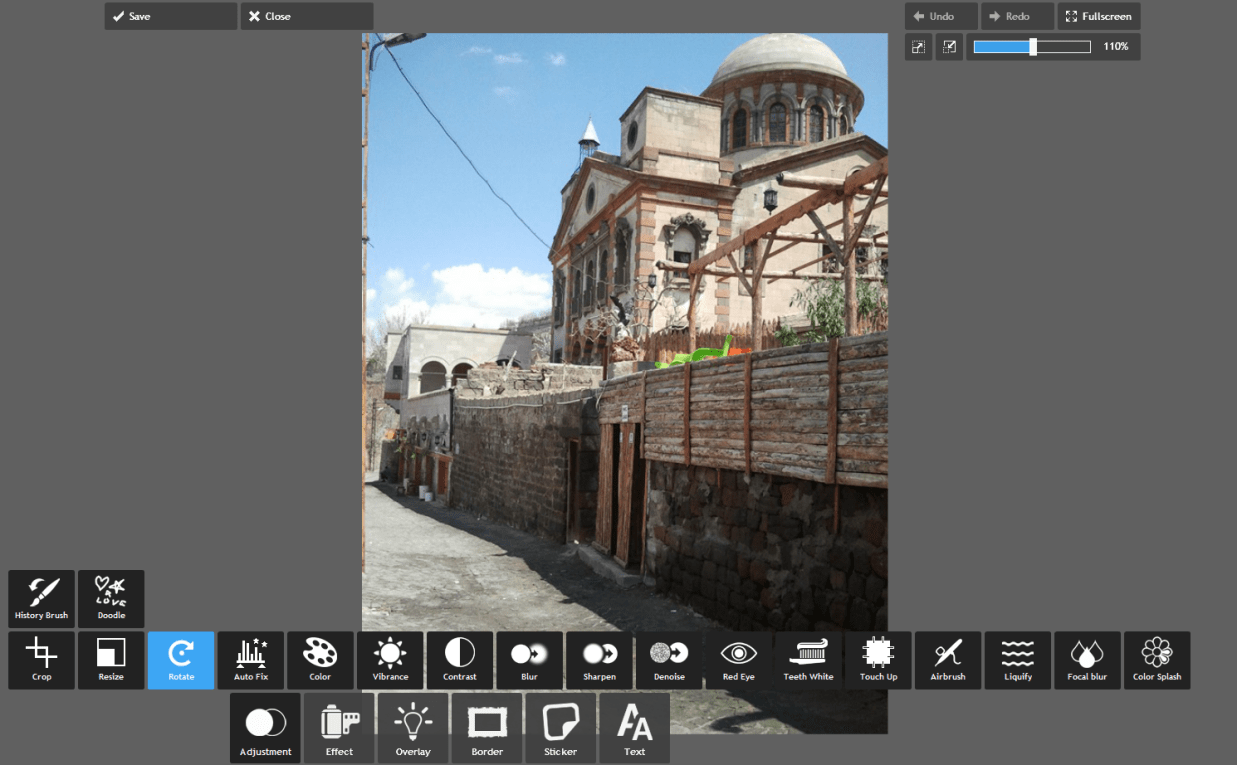
Kurulumu ve kullanımı çok basit olan bu eklentideki özellikleri görünce şaşkınlık yaşayacağınıza eminim. Bir tarayıcı eklentisi için gayet performanslı ve yetenekli bir araç.


Mutlu Aile Hayatı – Vehbi Vakkasoğlu

Vehbi Vakkasoğlu‘nun bu kitabı çok önemli ve bilmediğimiz bilgiler vermese de insanlara yardımcı olabilecek niteliktedir. İçerisindenki Efendimiz’in (S.A.V.) hayatından örnekler yol gösterecek özelliktedir. Çok büyük beklentiye girmeden okunmaya değer bir kitaptır.

Kuikdelivery.com virüsü

Geçenlerde dikkatimi Windows açılış ekranında kendi kullanıcım dışında KUIKDELIVERY adında bir hesap içinde oturum açabileceğimi opsiyon olarak söyledi. Böyle bir kullanıcı kendim oluşturmadığıma göre bir virüs bulaşmış düşüncesi oluştu. Ayrıca bağlantı ayarlarına gözüm çarptı orada da kuikdelivery.com yazıyordu. Aslında bilgisayarıma çok fazla virüs bulaşmaz dikkat ederim. Fakat bir kaç gün öncesinde bir program ararken virüs bulaşmış olabileceği aklıma geldi. İnternette ne yapabileceğimi araştırdım ve gördüm ki format atmak bu virüsü temizlemekten daha kolay olacaktı. Yedeklerimi alarak format attım. Bu duruma düştüyseniz siz de çok debelenmeden en temiz yolu seçin bence. 🙂

NOT: Format atmadan önce malwarebytes programını kullanmayı deneyebilirsiniz. Virüsü temizlediği böylelikle formata gerek kalmadığı söyleniyor.