Sunucu tarafında
apt-get install nfs-kernel-server etc/exports -> /directory/folder X.X.X.X(rw,sync,insecure,no_subtree_check,no_root_squash) exportfs -a
İstemci tarafında
sudo apt-get install nfs-common
Sunucu tarafında
apt-get install nfs-kernel-server etc/exports -> /directory/folder X.X.X.X(rw,sync,insecure,no_subtree_check,no_root_squash) exportfs -a
İstemci tarafında
sudo apt-get install nfs-common
Şubat ayında çıkan ve aldıktan sonra bir çırpıda ilgiyle okuduğum Pelin Çift ve Erhan Altunay‘ın birlikte hazırladığı Ayasofya’nın Gizli Tarihi adlı kitaptan bahsetmek istiyorum. Öncelikle kitap Ayasofya’ya ilgi duyan yada benim gibi hayranı olanlar için çok güzel bir kaynak olmuş. Kitap röportaj şeklinde hazırlanmış ilk bölümde Göksel Gülensoy, ikinci bölümde ise Erhan Altunay ile soru cevap şeklinde ilerliyor. Kitap Ayasofya’nın yapılışı, tarihi ve efsaneleri ile başlayarak devam ediyor. İçerisindeki semboller ve simgeler hakkında bilgi veriliyor. Benim daha önce bilmediğim ve ilgimi çeken başka bir konu Ayasofya’daki dehlizlerdi. Göksel Gülensoy ekibiyle bu dehlizlere girerek uzun yıllardır araştırmalar yapıyorlarmış. Pelin Çift de – sanıyorum bu kitap çalışması için – bu dehlizlere Göksel Gülensoy ile girmişler ve dehlizlerden fotoğraflar da paylaşmışlar. Bir diğer ilginç konu ise Sultanahmet Meydanı’nın altında hala bulunan hipodrom. Yanlış okumadınız Sultan Ahmet Meydanı’nın altında sapasağlam bir hipodrom bulunmaktaymış. Bir çok sembol ve simge barındıran bu tarihi yapının hristiyanlar, masonlar, tapınakçılar ve müslümanlar için önemi tek tek anlatılmış. Ayasofya denilince akla gelen tüm sorulara değinilen kitap resimlerle desteklenerek güzel bir kaynak olmuş.
Bir Ayasofya hayranı olarak ben de Erhan Altunay gibi düşünüyor ve de Ayasofya’nın alt kısmının camiye çevrilmesini, üst kısmının ise turistler ve gezmek isteyenler için ziyarete açık kalması gerektiğini düşünüyorum. Ayasofya katolikler, ortodokslar, tapınakçılar ve müslümanlar için bir sembol. Bizler de Fatih’in emanetine sahip çıkmalı, bu emanette gözleri olanlara fırsat vermemeliyiz. İnşallah içerisinde namaz kılmak nasip olur. Aşağıdaki fotoğraflar da Ayasofya’dan bana düşenler.


Proxmox’ta birden /dev/mapper/pve-data partition’ını görmemeye başladı. Mount etmeye çalıştığımda aşağıdaki hata ile karşılaştım.
# mount /dev/mapper/pve-data /mnt/t -t ext3 mount: wrong fs type, bad option, bad superblock on /dev/mapper/pve-data, missing codepage or helper program, or other error (could this be the IDE device where you in fact use ide-scsi so that sr0 or sda or so is needed?) In some cases useful info is found in syslog - try dmesg | tail EXT3-fs (dm-5): error: unable to read superblock
Detayını bilmiyorum ama sanırım disk journal’ı bozulmuş. Aşağıdaki sıralama ile komut satırlarını uyguladığımda journal’ı yeniden oluşturdu ve sorun çözüldü.
lvchange -a y /dev/pve/data fsck /dev/pve/data mount /dev/pve/data /mnt/var/lib/vz reboot
Öncelikle /sys/class/net/ dizini altındaki dosyalar kontrol edilir. Fiziksel bağlantının hangi ethernet girişinden sağlandığı tespit edilir.
ls /sys/class/net nano /sys/class/net/eth0/operstate --> up
Bende kablo eth0’da bağlıydı bu yüzden ilgili ethernetin ayarını yapmak üzere ayar dosyasına girerek aşağıdaki gibi ayarlıyorum.
/etc/sysconfig/network-scripts/ifcfg-eth0 TYPE=Ethernet BOOTPROTO=static DEFROUTE=yes PEERDNS=yes PEERROUTES=yes IPV4_FAILURE_FATAL=no NAME=p5p2 UUID=2asdas2-fb22-41a4-xyz6-511231591f8b9 DEVICE=p5p2 ONBOOT=yes IPADDR=192.168.1.4 NETMASK=255.255.255.0
/etc/sysconfig/network NETWORKING=yes GATEWAY=192.168.1.1
service network restart
Eğer DNS ayarı yapılmamışsa /etc/resolv.conf dosyasına DNS sunucu adresleri girilmesi gerekir.
Bir dizindeki dosyaların uzantılarını topluca değiştirmek durumunda kaldığım zamanlar oluyor. Bu işlemi birçok farklı şekilde yapmak mümkün. Kullanım kolaylığı açısından bir bash scripti hazırladım ve bunu sizinle de paylaşmak istiyorum. Örnek olarak folder1 dizininde .abc uzantılı dosyalar olsun ve biz bunların uzantısını .txt yapmak isteyelim. Yapmanız gereken şey ilgili scripti indirerek aşağıdaki komut satırını çalıştırmaktır.
bash rename_extension.sh abc txt /dir1/dir2/folder1
Scripti buradan indirebilirsiniz.
[pastacode lang=”bash” manual=”%23!%2Fbin%2Fbash%0A%0A%23%23%23%23%23%23%23%23%23%23%23%23%23%23%23%23%23%23%23%23%23%23%23%23%23%23%23%23%23%23%23%23%23%23%23%23%23%23%23%23%23%23%23%23%23%23%23%23%23%23%0A%23%20%20C*%20%20%20%20%20%20%20%20%20%20rename_extension.sh%20%20%20%20%20%20%20%20%20%20%20C*%20%20%23%0A%23%20%20C*%20%20%20%20%20%20%20written%20by%20Nuh%20Azginoglu%20%20%20%20%20%20%20%20%20C*%20%20%23%0A%23%20%20C*%20%20%20%20%20%20%20%20%20%20%20February%2009%2C%202016%20%20%20%20%20%20%20%20%20%20%20%20C*%20%20%23%0A%23%20%20C*%20%20%20%20%20%20%20%20%20%20%20%20%20%20%20%20%20%20%20%20%20%20%20%20%20%20%20%20%20%20%20%20%20%20%20%20%20%20%20%20C*%20%20%23%0A%23%20%20C*%20%20renames%20files%20with%20new%20extension.%20%20%20%20%20C*%20%20%23%0A%23%23%23%23%23%23%23%23%23%23%23%23%23%23%23%23%23%23%23%23%23%23%23%23%23%23%23%23%23%23%23%23%23%23%23%23%23%23%23%23%23%23%23%23%23%23%23%23%23%23%0A%0Aecho%20%22usage%3A%20bash%20rename_extension.sh%20old_extension%20new_extension%20directory%22%0A%0A%0Aold_extension%3D%241%0Anew_extension%3D%242%0Adirectory%3D%243%0A%0Afor%20file%20in%20%24directory*.%24old_extension%3B%20do%0A%20%20%20%20mv%20%22%24file%22%20%22%24directory%60basename%20%24file%20.%24old_extension%60.%24new_extension%22%0Adone” message=”” highlight=”” provider=”manual”/]
You can access the English version of the post from here.
Bir sunucuya ssh ile çok sık bağlantı yapıyorsanız her seferinde şifre girmemek için bilgisayarınızda aşağıdaki şekilde keygen üretip, bu keygeni bağlantı yapmak istediğiniz sunucuya göndermeniz gerekmektedir. Aşağıdaki şekilde bu işlemi yapabilirsiniz.
ssh-keygen -t rsa ssh-copy-id -i $HOME/.ssh/id_rsa.pub user@server
ssh-copy-id kullanmak yerine ayrı bir yöntem de cat .ssh/id_rsa.pub komutu ile key’i görüntülemek ve sonra bu key’i bağlanılacak olan sunucuda .ssh/authorized_keys dosyasının içerisine eklemektir.
Sunucuya nickname işe giriş yapabilmek için ise ; ~/.ssh/config dosyası aşağıdaki şekilde ayarlanmalı. Bu durumda sunucuya ssh root@nuhazginoglu.com -p 2123 şeklinde bağlanmak yerine ssh nuh şeklinde kolayca bağlanabilirsiniz.
Host nuh User root HostName nuhazginoglu.com Port 2123 (ssh portunuz 22 ise, bu satıra gerek yok.)
I sometimes need to change extension of multiple files in a folder. So I wrote a bash script to do this easily. And I am sharing it from here. It’s simple to use it. For example; you have a folder named folder1 and it has files with the extension ‘.abc‘ in it. And you want to change ‘.abc‘ extension with ‘.txt‘. The only thing you must do is run the commandline bottom;
bash rename_extension.sh abc txt /dir1/dir2/folder1
You can download script from here.
[pastacode lang=”bash” manual=”%23!%2Fbin%2Fbash%0A%0A%23%23%23%23%23%23%23%23%23%23%23%23%23%23%23%23%23%23%23%23%23%23%23%23%23%23%23%23%23%23%23%23%23%23%23%23%23%23%23%23%23%23%23%23%23%23%23%23%23%23%0A%23%20%20C*%20%20%20%20%20%20%20%20%20%20rename_extension.sh%20%20%20%20%20%20%20%20%20%20%20C*%20%20%23%0A%23%20%20C*%20%20%20%20%20%20%20written%20by%20Nuh%20Azginoglu%20%20%20%20%20%20%20%20%20C*%20%20%23%0A%23%20%20C*%20%20%20%20%20%20%20%20%20%20%20February%2009%2C%202016%20%20%20%20%20%20%20%20%20%20%20%20C*%20%20%23%0A%23%20%20C*%20%20%20%20%20%20%20%20%20%20%20%20%20%20%20%20%20%20%20%20%20%20%20%20%20%20%20%20%20%20%20%20%20%20%20%20%20%20%20%20C*%20%20%23%0A%23%20%20C*%20%20renames%20files%20with%20new%20extension.%20%20%20%20%20C*%20%20%23%0A%23%23%23%23%23%23%23%23%23%23%23%23%23%23%23%23%23%23%23%23%23%23%23%23%23%23%23%23%23%23%23%23%23%23%23%23%23%23%23%23%23%23%23%23%23%23%23%23%23%23%0A%0Aecho%20%22usage%3A%20bash%20rename_extension.sh%20old_extension%20new_extension%20directory%22%0A%0A%0Aold_extension%3D%241%0Anew_extension%3D%242%0Adirectory%3D%243%0A%0Afor%20file%20in%20%24directory*.%24old_extension%3B%20do%0A%20%20%20%20mv%20%22%24file%22%20%22%24directory%60basename%20%24file%20.%24old_extension%60.%24new_extension%22%0Adone” message=”” highlight=”” provider=”manual”/]
Yazının Türkçe versiyonuna buradan erişebilirsiniz.
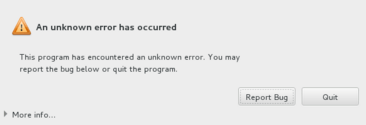
Yeni bir sunucuya Centos 7 kurarken disk seçimini yapıp Begin Installation diyerek kurulumu başlattıktan sonra “This program has encountered an unknown error. You may report the bug below or quit the program.” hatası alıyorduk.

Sıkıntı şu imiş; disk ve partition ayarlamasında dikkat edilmesi gerekiyor. I will configure partioning dedikten sonra Partitioning Scheme seçeneğinden Standart Partition‘ı seçtim. Hemen üzerindeki Click here to create them automatically seçeneğine tıkladım. Buradan swap ve kurulumun yapılacağı dizini seçip istediğim boyutları ayarladıktan sonra tekrar denediğimde sorun halloldu. Yani aslolan bu problemde aslolan nokta kurulum diskinin dikkatli bir şekilde ayarlanmasıymış.