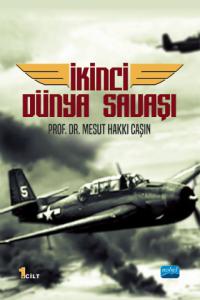
Bu yazımda size İkinci Dünya Savaşı’nı konu olan 1000 sayfalık bir kaynaktan söz etmek istiyorum. Öncelikle şunu ifade etmem gerekir ki Türkiye’de İkinci Dünya Savaşı’nı konu alan bu hacimde az kitap var sanıyorum. Bu açıdan bakıldığında önemli bir kaynak olarak nitelendirilebilir. Kitabı alma sebebim de İkinci Dünya Savaşı ile ilgili kapsamlı bir kitap okuma isteğimdi zaten.
Kitabın üzerinde hali hazırda iki ciltten oluşan bir serinin ilk kitabıdır. İkinci cilt Ocak 2024 itibarıyla basılmış. Gelelim kitap ile ilgili düşünce ve eleştirilerime aşağıda hem olumlu hem de olumsuz görüşlerim yer almaktadır.
OLUMLU DÜŞÜNCELERİM
- Kitap 1000 sayfanın biraz üzerinde bu anlamda geniş bir hacime sahip. İçerik anlamında da İkinci Dünya Savaşı hakkında geniş bir çerçevede birçok konuya değinilmiş.
- Kitap içerisinde birçok resim var ve hacim olarak neredeyse kitabın yarısının görsellerden oluştuğunu söylesek sanırım yanlış olmaz. Görsellerin bir savaşın anlaşılırlığı konusundaki yardımı da düşünüldüğünde kitap içerisindeki resim zenginliğini gayet olumlu karşıladım.
- Kitap oluşturulurken birçok kaynaktan faydalanılmış. Sırf kaynakların ismi bile kitabın içerisinde hatırı sayılır bir hacme sahip olmuş.
NÖTR DÜŞÜNCELERİM
- Kitabın bazı bölümlerinin oldukça akıcı ilerlediğini, bazı bölümlerinin de bana sıkıcı geldiğini söyleyebilirim. Tabi bu durumun kaynağı ilgimi çeken veya merak ettiğim yerlerin akıcı bir şekilde ilerlemiş olması da olabilir. Kitabın konu çerçevesinin geniş olması benzer bir bakış akısıyla bazı bölümlerin sıkıcı olmasını da açıklıyor. Bu durumu normal olarak görüyorum. Her bölümün herkese hitap etmesi mümkün değil sonuçta.
- Kitapta Türkiye’yi kapsayan bölümler var ancak Savaşın Türkiye açısından değerlendirilmesinin de eklenmesinin güzel olacağını düşünüyorum. Belki sonraki baskılar için düşünülebilir.
OLUMSUZ DÜŞÜNCELERİM
- Tabi bu hacimde bir kitabın oluşturulmasının zor taraflarından biri akışın kontrol edilmesi. Kitapta akış konusunda bazı kısımlarda problem olduğunu düşünüyorum. Örneğin 1939 yılına ait gelişmeler aktarılırken hemen altındaki paragrafta 1920’lerde yaşanan bir olaya geçiliyor. Zaman anlamında çok fazla geriye dönüş var ve bu durum, takibi zorlaştırabiliyor.
- Üç dört cümleden oluşan bir paragraf veya bir paragrafa ait bir bölüm farklı sayfada bulunan bir paragrafta da tekraren verilmiş. Bu duruma kitap içerisinde birkaç kez (en az üç-dört defa)rastladım açıkçası ve evet bu hacimde bir kitap oluşturmak, akışı ayarlamak zor ancak bunu kitabın ağır bir kusuru olarak görüyorum. Aynı konudan bahsedilebilir, aynı olaydan tekrar söz edilmesi gerekebilir. Ancak tekraren ifade ediyorum ki bahsettiğim tekrarlı kısımlar üç dört cümleden oluşan bölümler.
- Kitapta bulunan görsel ve haritalar alındıkları yerlerden orijinal dilleriyle (Almanca, İngilizce, Lehçe vb.) konulmuş. Bazen görselleri orijinal dillerinde koymanız gerekebilir buna itirazım yok ancak bazen de çevirerek koymanız anlaşılırlık açısından önemlidir diye düşünüyorum. Dolayısıyla bazı görsel ve haritalardaki ifadeler kitabın diline çevrilseymiş daha iyi olurmuş diye düşünüyorum.
- Bazı görsellerin çözünürlükleri oldukça düşük kalmış ve anlaşılmıyor. Yine bazı resimlerin de anlaşılamayacak kadar küçük olarak sayfaya yerleştirildiğini söyleyebilirim. Görseller konusunda biraz daha seçici davranılabilir, daha özenli bir yerleştirme yapılabilirmiş. Hatta bazı görsellerin altyazısı dahi bulunmamakta. Bu anlamda görsel konusunda kitap içerisinde süregelen bir standart belirlendiğini de söyleyemeyiz.
- Kitapta, bazı görsel ve metinler kullanılmamış olsa, bazı paragraflara hiç yer verilmese kitabın içerik anlamında bir kaybının olmayacağını düşünüyorum. Hatta okuyucunun kitaba odaklanmasını daha da kolaylaştırabilirmiş bence.
- Çok fazla kaynaktan alıntı yapılmış, hatta bazı paragrafların tamamen bir kaynaktan alınıp çevrildiğini düşünüyorum. Bu durum bence hem şık olmamış hem de bazı paragraflar arasında kopukluklara sebep olmuş. Hatta bazı paragraflardaki tezlerin birbiriyle çeliştiğini söyleyebilirim. Tabi bunun temel sebebi ilgili metinlerin farklı tezleri savunan kaynaklardan alıntılanması diye düşünüyorum. Bu sebeplerden dolayı kitabın belki de 1000 sayfalık şişman bir kitap yerine daha az ve öz bilgiyle donatılarak konsantre bir kaynak olması düşünülebilirmiş.
- Kitabın akışında bazı sıra numaraları da karışmış, farklı rakamlar verilmiş.
- Kitaptaki bazı görseller – yukarda bahsettiğim bazı metinlerin tekrar etmesi durumu gibi – tekrarlı olarak farklı sayfalarda kullanılmış.
- Paragraflarda harf ve gramer hatalarının da olduğunu söylemeliyim. Bu hacimde bir kitapta bunların olabileceği normal karşılanabilir belki ama kitabın kapsamının geniş olması ve kaynak bir kitap olarak kullanılabilecek olmasından dolayı daha fazla dikkatle hazırlanabilirdi diye düşünüyorum.
- Kitaptaki görsellerin birçoğunun internetten herkese açık bir şekilde ulaşılabilir olduğunu zannediyorum. Bu aslında olumsuz bir durum değil ancak olumsuz yorumların altına alma sebebim daha az bilinen, ulaşılması daha zor olan fotoğrafların kitapta kullanılmasının kitabın çekiciliğini artırabileceğini düşünmemdi. Bu düşünce ile belki bazı görsel ve haritaların kitaba özel olarak da yapılabileceğini düşünüyorum.
- Kitapta gördüğüm beni en çok rahatsız eden, belki de en önemli sorunlardan bir tanesi şuydu; Bazı paragraflarda anlamsız cümleler bulunmakta. Bu durum bana açıkçası bu tarz metinlerin alındığı yabancı kaynaktan direkt olarak “Google Translate” benzeri bir programla çevrildiğini düşündürdü. Yanlış anlaşılmasın kitaptaki yabancı kaynaklardan alındığı belirtilen bütün metinler için söylemiyorum bunu sadece bazı metinlerde bulunuyor bu sorun. Google Translate kullanmış biri olarak bu uygulamalar kullanılarak yapılan çevirilerin direkt kullanıldığında sorunlarla karşılaşıldığını biliyorum. Netice itibarıyla bu tarz programlar, sürekli olarak gelişen ancak mükemmel seviyeye veya mütercim seviyesine hali hazırda çıkamamış uygulamalar. Bahsettiğim bölümlerde benzeri anlam kaymasının olduğunu gördüğümden dolayı maalesef bu düşünce bende oluştu. Böyle bir metne örnek olarak 399’uncu sayfa ilk paragrafı verebilir. Bu sadece bir örnek gözüme takılan ancak not almadığım başka bölümler de oldu. Bir çevirmenin çevirdiği metinlerde dahi bazen anlaşılırlık problemi olabiliyor malumunuz. Direkt Google Translate veya benzeri bir programla çevrildiğinde ise durum daha fena bir hal alıyor. Çevirilerden sebep bazı bölümlere maalesef odaklanamadım. Böyle yerlerde konsantrasyon kaybı yaşadığımı söyleyebilirim.
- Kitapta çok fazla dipnot bulunmakta. Normalde dipnotları okumayı seven birisi olarak konudan kopmamak adına bir noktadan sonra dipnotları okumayı bıraktım.
- Metin tekrarının yanı sıra konu tekrarı da sıklıkla karşıma çıkıyordu bu durum açıkçası okurken beni yordu diyebilirim. Konu tekrar başlıklar da dahi görülebilir, mesela “Fransa’nın İşgali” gibi.
GENEL DEĞERLENDİRME
Yorumlarıma baktığımda olumsuz düşüncelerimini oldukça fazla olduğunu gördüm. Ancak bu durumun kitabı tavsiye etmeyeceğim anlamına gelmesini de istemem. Çünkü netice itibarıyla ortada bir emek var ve bin sayfalık bir Türkçe İkinci Dünya Savaşı kaynağı ortaya konulmuş.
Yorumlarımın tamamı kendi okumalarım neticesinde bende oluşan düşüncelerdir. Yazarı şahsen veya medyadan tanımıyorum. Sadece zaman zaman televizyonlarda haber ve tartışma programlarında gördüğümü hatırlıyorum o kadar.
Netice itibarıyla bu kapsamda ve bu hacimde bir kitap oluşturmak kolay değil. Ayrıca daha önce kitap yazmış ve editörlüğünü de yapmış bir kişi olarak bu sürecin çok zahmetli olduğunu ve ne kadar dikkat etseniz de gözden kaçan şeylerin olabileceği biliyorum. Yukarıda bahsetmiş olduğum olumsuz durumların birçoğunun sonraki basımlarda düzeleceğini düşünüyorum.
Not: Şu an kitabın tam olarak yarısındayım ve yorumlarım bu kısımları kapsamaktadır. Okudukça bu yazıda olmasını istediğim detaylar söz konusu olursa eklemeler yapacağım.